Come funziona Marketing Automation

1) Scelta Tool
Scegli da quale Campagna o Tool di ADA far partire il tuo flusso di lavoro. Puoi scegliere tra una campagna SMS o Email, da Lead Generation, tramite Landing Page o StoryTelling, o da Contatti aggiunti in Customer Data.

2) Configurazione
Configura gli elementi principali della tua campagna di Marketing Automation, partendo da Contatti in Customer Data.
Puoi attivare un workflow di Marketing Automation su Contatti acquisiti in modalità automatica: ad esempio Lead generati da una o più campagne in corso, importazione di Contatti mediante APIs o Zapier. Sono, invece, esclusi i Contatti aggiunti, o modificati, mediante operazioni manuali: ad esempio la creazione di un nuovo Contatto, lo spostamento in un Gruppo, o l'importazione massiva da file.
Seleziona l'opzione per attivare il workflow:
- Sempre Contatto in ingresso coinvolto dal workflow a prescindere che sia o meno presente in un Gruppo
- Nessun Gruppo Contatto in ingresso coinvolto dal workflow se non aggiunto in alcun Gruppo
- Nome Gruppo Contatto in ingresso coinvolto dal workflow se aggiunto in uno o più Gruppi selezionati Dopo aver compilati i campi richiesti per l'attivazione del workflow (Nome, Descrizione, Mittente SMS e Email) puoi aggiungere l'evento “Aggiunta Contatto” da “Seleziona una o più azioni desiderate” e scegliere gli step successivi della tua strategia di automation.

3) Crea Workflow
Puoi creare un percorso personalizzato inserendo gli elementi del workflow partendo da un evento principale a cui far seguire un'azione. Puoi utilizzare la stessa azione più di una volta, in ogni fase del processo.

4) Aggiungi evento
Azioni Positive: aperture uniche, compilazioni uniche, clic su CTA specifiche, aggiunta contatto.
Se l’azione selezionata è positiva, non è obbligatorio inserire un tempo di osservazione.
Esempio 1: l'azione da monitorare è l'apertura unica della Landing che deve avvenire entro 24 ore dall'invio, in questo caso inserire il tempo di osservazione di 1 giorno.
Esempio 2: l’azione da monitorare sono le compilazioni uniche della landing lead, a cui non si vuole porre un limite temporale. In questo caso ogni volta che verrà compilato il form, partirà la comunicazione successiva. Non dovrai inserire alcun tempo di osservazione.

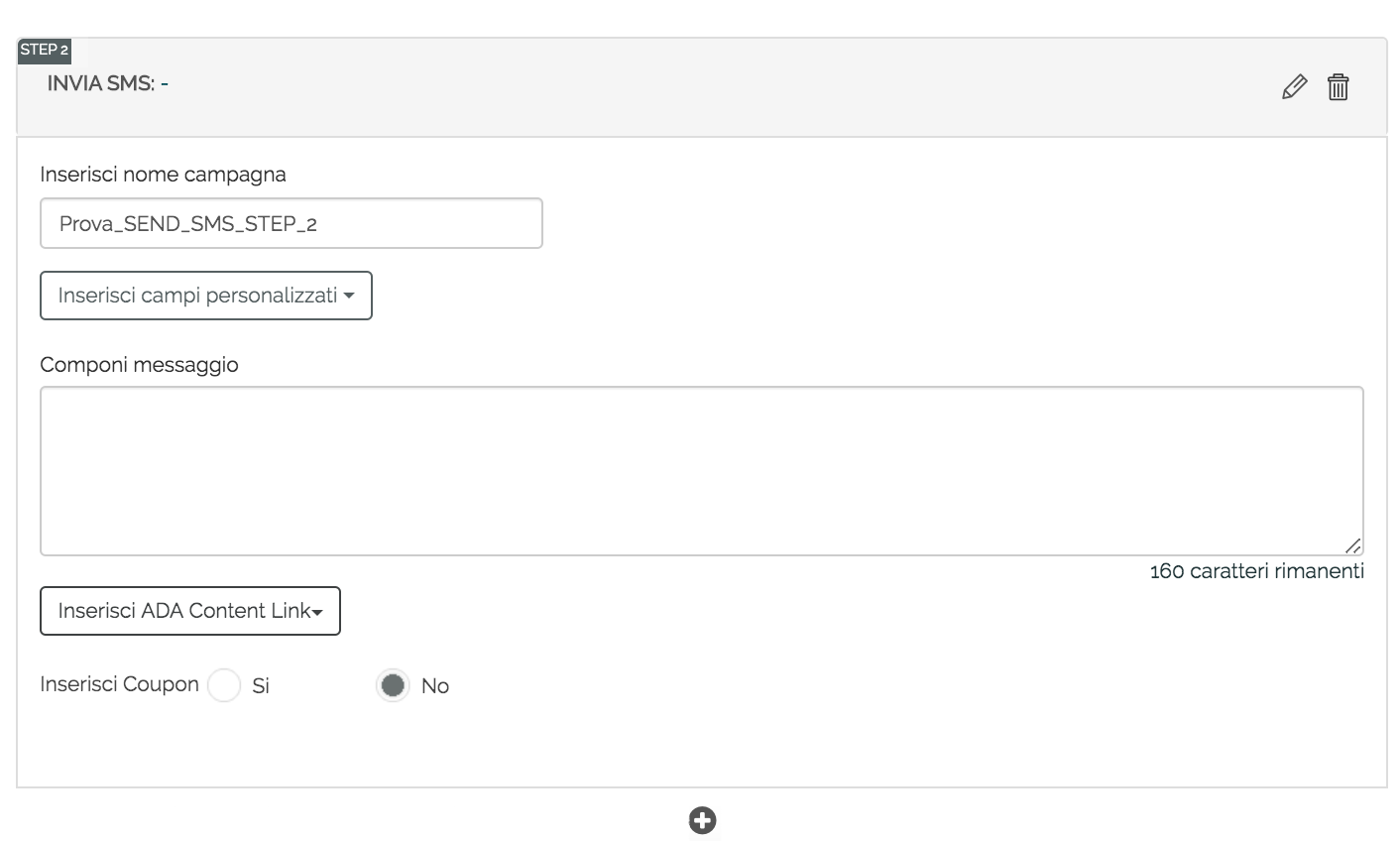
5) Invia SMS
Puoi associare l'invio automatico di un SMS al verificarsi di una delle azioni previste.
Inserisci un nome per identificare la campagna di Invio SMS e il testo dell'SMS. Puoi aggiungere una Landing Page, uno StoryTelling, il ChatBot e/o il Coupon alla comunicazione. Per ADA X saranno scalati crediti SMS Top.
6) Invia Email
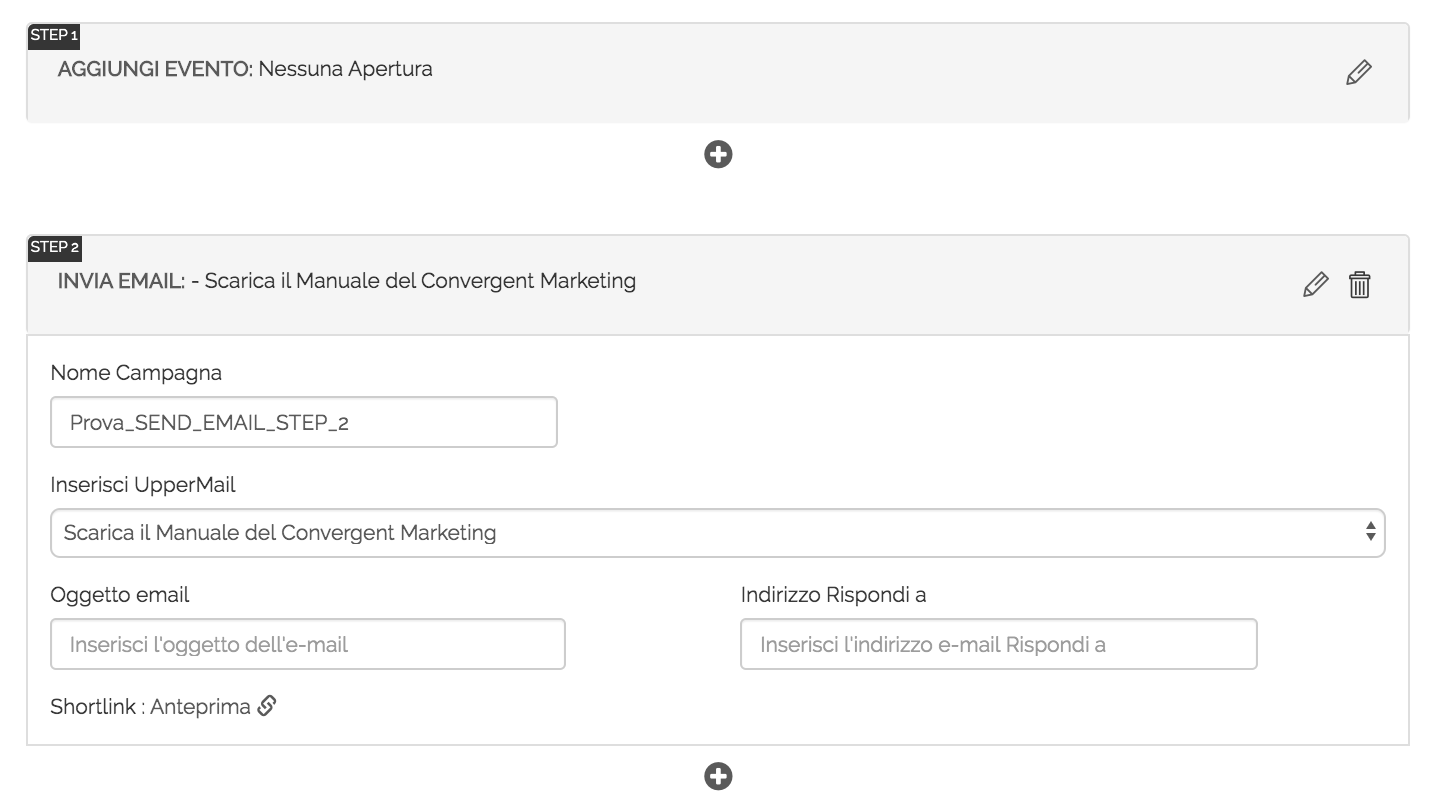
Puoi associare l'invio automatico di una Email al verificarsi di una delle azioni previste.
Inserisci un nome per identificare la campagna di Invio Email, seleziona l'UpperMail realizzata in precedenza e indica l'oggetto dell'Email.
7) Tempo di attesa
E' il tempo decorso il quale, e al verificarsi dell'evento principale, seguirà l'azione prescelta.

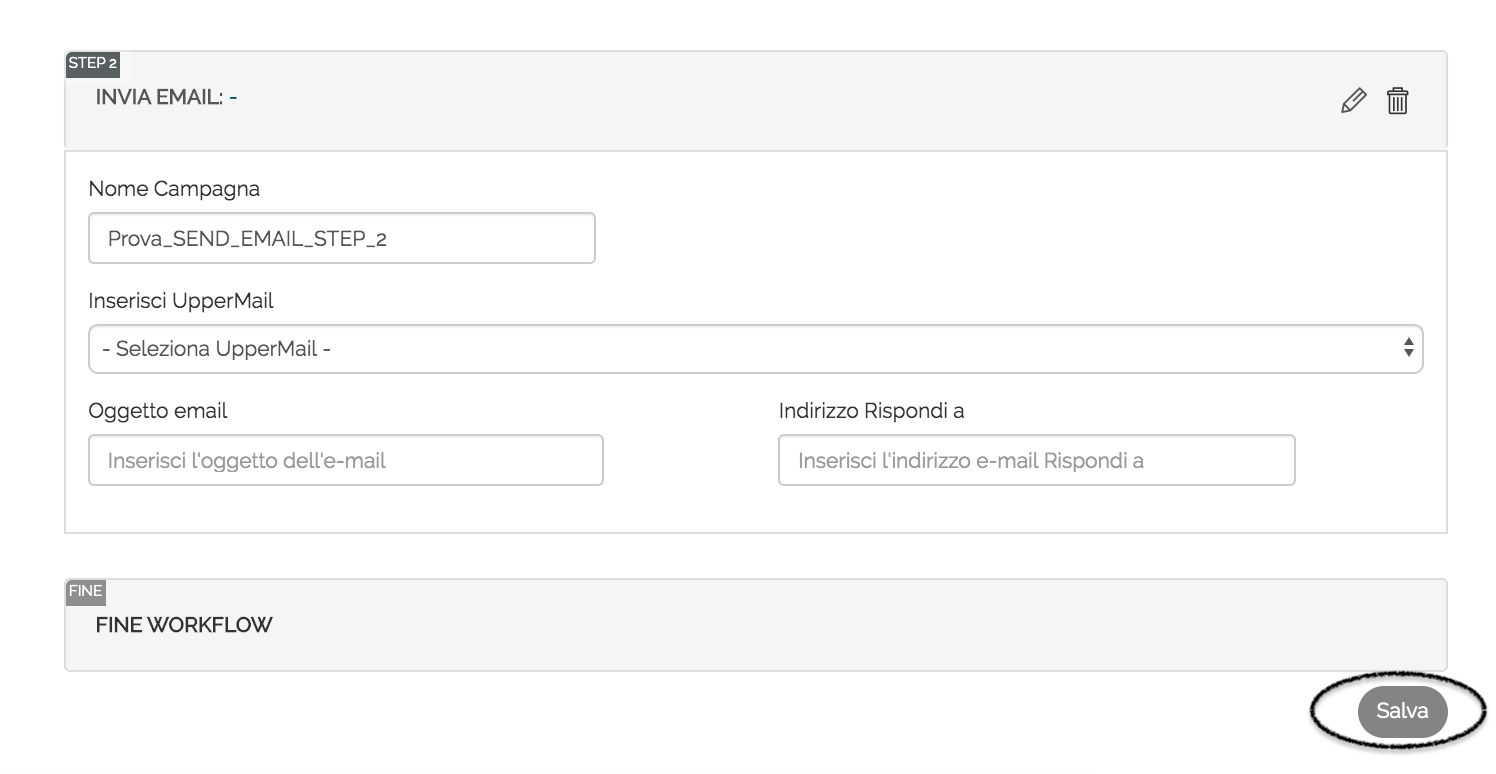
8) Salva
Clicca su Salva per salvare il tuo workflow.
9) Archivio workflow
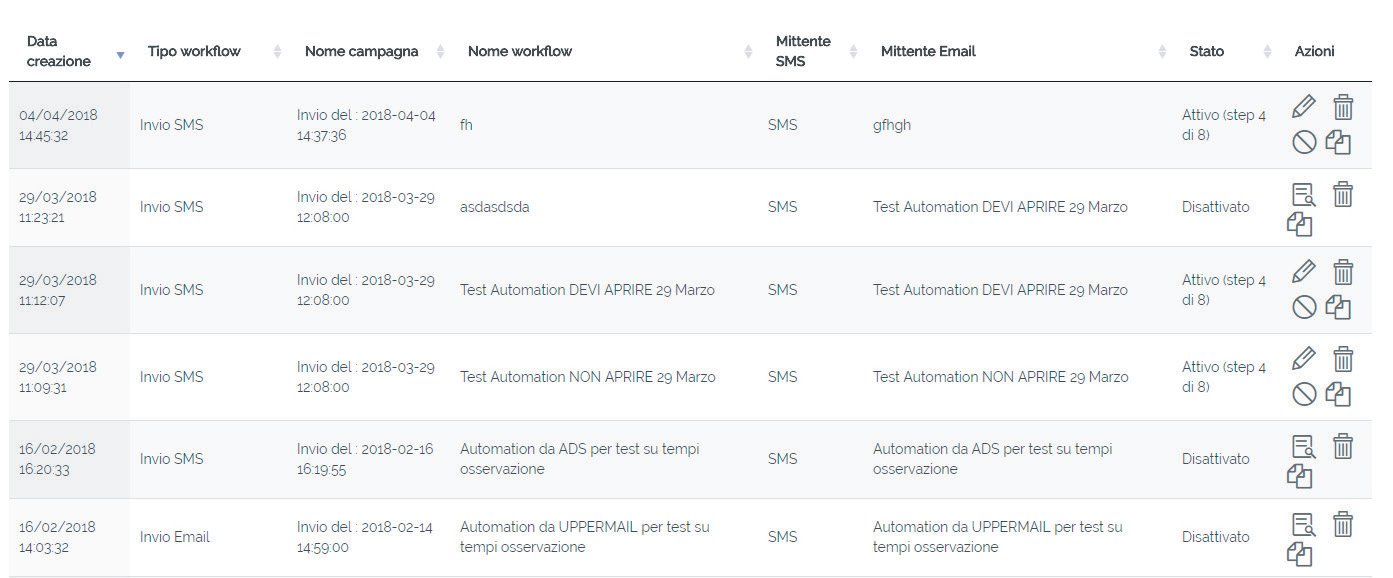
Dal menù in alto cliccando su “Automation” puoi consultare ”Archivio Workflow”.
Cliccando sull'icona Matita puoi modificare un workflow realizzato in precedenza.
Cliccando sull'icona del cestino puoi eliminare il workflow. Nella colonna “Stato”, puoi visualizzare lo stato di avanzamento del flusso se è attivo, in corso o disattivo.